实验目的
1. 复习Windows环境中的基本操作方法。
2. 掌握VB集成开发环境的启动和退出方法。
3. 了解VB集成开发环境中的主要组成部件。
4. 掌握工具箱、对象窗口、属性窗口和代码窗口的基本操作方法。
5. 了解VB中的基本概念:窗体、控件、对象、属性、事件和方法。
实验内容
一、VB集成开发环境的启动和退出
1. 通过如下操作,了解VB集成开发环境的启动和退出方法。
(1)单击“开始”按钮,然后在“开始”菜单中依次单击“程序”→“Microsoft Visual Basic6.0中文版”→“Visual Basic6.0中文版”选项,出现如图1-1所示的“新建工程”对话框。
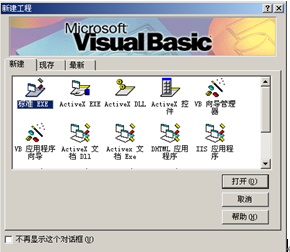
2)在“新建工程”对话框中,选中“新建”选项卡中的“标准EXE”图标,然后单击“打开”按钮,即可进入VB集成开发环境。
2. 通过以下操作了解用于启动VB集成开发环境的快捷方式中所指定的可执行文件。
(1)单击“开始”按钮,然后在“开始”菜单中依次单击“程序”→“Microsoft Visual Basic6.0中文版”,出现“Visual Basic6.0中文版”选项,用鼠标右键单击该选项,并选择快捷菜单中的“属性”命令,出现如图1-2所示的“MicrosoftVisual Basic6.0中文版属性”对话框。
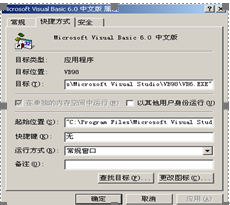
(2)观察该对话框,写出启动VB集成开发环境时用到的可执行文件的名字以及该文件在磁盘上的安装路径。
可执行文件名:
可执行文件在磁盘中的安装路径:
3. 了解启动VB集成开发环境的其他操作方法。
(1)若使用“开始”菜单中的“运行”命令,应在“运行”对话框中输入什么内容?
(2)通过“Windows资源管理器”,找到用于启动VB集成开发环境的可执行文件后,应怎样操作,才能启动VB?
(3)在桌面上建立用于启动VB环境的快捷方式图标,并将其命名为“VB环境”。
4. 写出你所了解到的退出VB集成开发环境的各种方法。
(1)
(2)
(3)
二、VB集成开发环境的主要组成部件
VB集成开发环境如图1-3所示,找到其中的“工具箱”、“工程资源管理器”窗口、属性窗口、对象窗口和代码窗口。
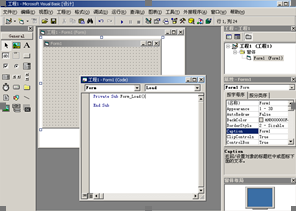
(1)“工具箱”的功能是:
(2)“工程资源管理器”窗口的功能是:
(3)对象窗口的功能是:
(4)属性窗口的功能是:
(5)代码窗口的功能是:
(6)若这些需要的窗口没有出现,可通过 菜单中的命令将其显示出来。
(7)若不需要某个窗口,可通过该窗口的 按钮将其关闭。
通过以上操作,应能了解VB集成开发环境中“工具箱”窗口、“工程资源管理器”窗口、属性窗口、对象窗口和代码窗口的功能,并在需要时能将某个需要的部件显示在VB集成开发环境中。
三、VB集成开发环境的使用
1. 使用工具箱中的工具在窗体中添加控件
(1)单击选中工具箱中的命令按钮(CommandButton),然后在窗体上用鼠标拖动的方式添加一个命令按钮控件Command1,如图1-4所示。
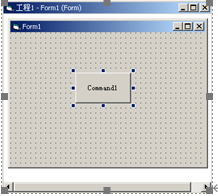
(2)在窗体上改变命令按钮的位置,并调整命令按钮的大小。
这时,应用程序中共包含2个对象,一个是 ,另一个是 。
2. 通过属性窗口观察并设置对象的属性
(1)单击选中窗体中的命令按钮控件,在属性窗口观察到该对象的名称为 。
(2)单击选中窗体对象,通过属性窗口观察到窗体对象的名称为 。
(3)单击选中窗体中的命令按钮控件,在属性窗口找到其Caption属性,并将该属性修由“Command1”改为“颜色”,然后观察窗体中命令按钮控件的变化。
3. 使用代码窗口编写程序代码
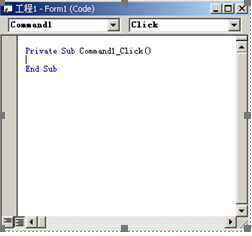
(1)双击窗体中的命令按钮,进入如图1-5所示的代码窗口。
(2)观察代码窗口,找到如下代码段。
PrivateSub Command1_Click()
'此处添加需要的程序代码
EndSub
(3)该代码段中的Command1是窗体中命令按钮对象的名称,Click是Command1所能识别的事件名,Sub是过程关键字。由于VB采用了事件驱动的编程机制,因此,我们编写的代码通常都要添加到某个事件过程中,即要在Private Sub行和End Sub行之间书写代码。
4)在代码窗口中添加如下两行代码(注意Private Sub行和End Sub行不用输入,语句中的引号必须使用英文字符!)。
PrivateSub Command1_Click()
Form1.BackColor= vbYellow
Form1.Print "我开始学习VB编程了!"
EndSub
其中,第一行代码修改了Form1对象的 ,使窗口背景变为黄色,而第二行代码则使用了Form1对象的 ,完成在窗体上显示字符的功能。
4. 运行程序
(1)单击工具栏中的“启动”按钮,运行该程序,程序的运行界面如图1-6所示。
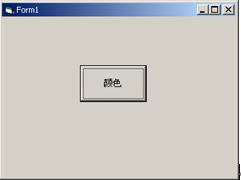
应在该程序窗口中进行什么样的操作,才能执行我们编写的程序代码?
在程序运行期间,VB集成环境的标题栏中显示什么?在这种状态下能否修改我们编写的程序代码?
(2)单击工具栏中的“结束”按钮,结束程序的运行,这时VB集成环境的标题栏中显示什么?在这种状态下能否修改我们编写的程序代码?
5. 修改程序代码
(1)通过代码窗口,找到如下代码段。
PrivateSub Form_Click()
EndSub
(2)将刚才添加到Command1_Click()事件过程中的两行代码移动到Form_Click()事件过程中。根据我们对Windows基本操作的理解,可使用哪几种方式完成代码的移动?
(3)再次运行该程序,这时应采用什么样的操作才能执行我们编写的程序代码?
四、保存工程
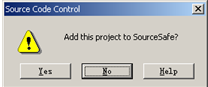
通常情况下,我们将在VB中设计的程序称为工程。单击工具栏中的“保存工程”按钮,可将我们设计的程序保存在磁盘上。在保存工程的最后一步时,若出现如图1-7所示的对话框时,请单击其中的“No”按钮。
进行这项操作,并回答如下问题。
(1)保存该工程时,共保存了多少个文件,它们分别是什么类型的文件?
(2)每种类型的文件所对应的扩展名分别是什么?
(3)保存该工程后,资源管理器窗口中的内容发生了什么样的变化?